


DisplayPort je štandard digitálneho audio/video pripojenia, ktorý sa používa na pripojenie počítačov a iných kompatibilných zariadení. Najčastejšie sa používa na prenos video a audio signálov z počítača na externý displej, ako je monitor alebo projektor. Káble DisplayPort tiež prenášajú napájanie, čo umožňuje napájanie niektorých zariadení priamo cez kábel. Štandard DisplayPort je navrhnutý tak, aby nahradil staršie analógové pripojenia, ako sú VGA, DVI a HDMI.
Výhody Displayportu
Všestranná kompatibilita:DisplayPort je široko kompatibilný s rôznymi zariadeniami, vrátane počítačov, notebookov, monitorov, projektorov a grafických kariet, čo umožňuje bezproblémové pripojenie naprieč rôznymi platformami a zariadeniami.
Škálovateľnosť:DisplayPort ponúka škálovateľnosť pre budúce pokroky v zobrazovacej technológii, prispôsobujúc sa novým štandardom a rozlíšeniam. Prispieva tiež k dlhodobej kompatibilite a podpore vyvíjajúcich sa požiadaviek na displej.
Nízka latencia:DisplayPort poskytuje minimálnu latenciu. To znamená citlivú interakciu medzi zariadeniami v reálnom čase, ideálne pre hranie hier, úpravu videa a ďalšie aplikácie, kde je načasovanie kritické.
Zabezpečená ochrana obsahu:DisplayPort obsahuje robustné mechanizmy ochrany obsahu. Napríklad HDCP (High-bandwidth Digital Content Protection) chráni obsah chránený autorskými právami pred neoprávneným prístupom a pirátstvom, čo je výhodné pre bezpečný prenos citlivých údajov a obsahu.
Energetická účinnosť:DisplayPort je navrhnutý tak, aby bol energeticky efektívny a pri prenose dát spotreboval minimálnu spotrebu energie. Tiež prispieva k celkovej úspore energie a predlžuje životnosť batérie prenosných zariadení, ako sú notebooky a tablety.
Jednoduchá integrácia:DisplayPort ponúka jednoduchú integráciu s existujúcimi systémami, infraštruktúrou, funkcionalitou plug-and-play a jednoduchými postupmi nastavenia, čím sa znižuje čas inštalácie a zložitosť pre používateľov.
-
![Kábel DP 1,4 AOC]() Pridať k dopytu
-
![Thunderbolt 2 Mini Displayport Muž do HDMI Ženský adaptérový kábel]()
-
![Kábel 4K DisplayPort samec na HDMI pre projektor, monitor, stolný počítač]()
-
![Kábel 16K DisplayPort 2.1 samec – samec]()
Kábel 16K DisplayPort 2.1 samec – samec
Pridať k dopytu -
![Prevodník rozšírenia Mini DP Female To DisplayPort Male 8K]()
Prevodník rozšírenia Mini DP Female To DisplayPort Male 8K
Pridať k dopytu -
![8K@60HZ DP predlžovací adaptér samec na samicu]()
8K@60HZ DP predlžovací adaptér samec na samicu
Pridať k dopytu -
![Adaptérová spojka 8K@60HZ DP samica na samicu]()
Adaptérová spojka 8K@60HZ DP samica na samicu
Pridať k dopytu -
![Kábel 8K DisplayPort 1.4 samec na HDMI 2.1 samec pre projektor, monitor, stolný počítač]()
-
![Konvertorový kábel 8K DisplayPort 1,4A samec na HDMI 2.1 samica]()
Konvertorový kábel 8K DisplayPort 1,4A samec na HDMI 2.1 samica
Pridať k dopytu -
![Adaptér HDMI samica na aktívny samec DisplayPort podporuje až 8K @ 60 Hz]()
-
![Aktívny adaptér Mini Displayport Male To HDMI]()
Aktívny adaptér Mini Displayport Male To HDMI
Pridať k dopytu -
![Mini Displayport samec so skrutkou na zásuvku DVI aktívny adaptér]()




Prečo si vybrať nás
Pokročilé vybavenie
Naše vybavenie zahŕňa vysokofrekvenčný zvárací stroj, zvárací stroj USB Auto, zvárací stroj USB 3.1 Haba, laserový zvárací stroj, laserový rezací stroj, tester cyklu teploty a vlhkosti, tester soľnej hmly, testovací stroj SGS, tester sily vloženia konektora, sieťový analyzátor, Vodotesný tester IP67.
Široký sortiment
Jej produktový rad zahŕňa periférne prepojovacie káble pre počítače, automobily, letectvo, zdravotníctvo a ďalšie oblasti. Zároveň, aby uspokojila rastúce požiadavky zákazníkov, spoločnosť vyrába aj rôzne špeciálne produkty na mieru.
Kompletné kvalifikácie
Spoločnosť prešla certifikáciou ISO9001:2015, ISO14001:2015 a sériou USB3.1 ako člen asociácie HDMI. Medzitým vlastníme veľa pokročilých výrobných zariadení a zariadení na kontrolu kvality na zlepšenie efektívnosti výroby, konzistencie produktov a stability kvality.
Profesionálny technický tím
Kaiwin má 10 moderných výrobných liniek, zamestnáva asi 350 pracovníkov a pokrýva plochu 9000㎡, s ročnou výrobnou kapacitou asi 10 miliónov kusov. Máme tím vynikajúcich technických pracovníkov s viac ako 10-ročnými skúsenosťami.
Ako funguje Displayport?
DisplayPort funguje rovnako ako akékoľvek iné audio a video dátové pripojenie. Jeden koniec kábla zapojíte do svojho zariadenia, či už ide o notebook, stolný počítač alebo externú grafickú kartu, a druhý koniec do displeja. Zariadenia sa môžu navzájom rozpoznať a nakonfigurovať veci automaticky, ale na manuálny výber vstupu DisplayPort možno budete musieť použiť diaľkové ovládanie alebo ovládacie prvky na monitore. Je tiež možné, že budete musieť manuálne nastaviť správne rozlíšenie a obnovovaciu frekvenciu pre vaše obrazovky. Keď to však urobíte, DisplayPort by mal fungovať dobre.
Ak chcete vedieť, ako DisplayPort funguje na technickejšej úrovni, využíva paketový prenos dát podobným spôsobom ako ethernetové káble a porty PCI-Express na základnej doske. Je schopný prenášať to, čo je známe ako mikro pakety dát, ktoré do nich vkladajú hodinový signál, čím vytvára efektívnejší tok dátového prenosu, ktorý môže naopak podporovať vyššie rozlíšenia a obnovovacie frekvencie.
To je veľká výhoda oproti tradičnejším štandardom zobrazovania a technológiám, ako sú VGA, DVI a dokonca aj HDMI. Vďaka otvorenosti a rozšíriteľnosti DisplayPortu, ktorý umožňuje jeho pridávanie a opakovanie v priebehu času, je pravdepodobne jednou z najdôležitejších zobrazovacích technológií za posledné desaťročie.
Rôzne verzie Displayportu
DisplayPort 1.0:Bola to prvá verzia DisplayPort, ktorá bola vydaná v roku 2006. Podporuje rozlíšenie až 2560 × 1600 pri 60 Hz.
DisplayPort 1.1:Táto verzia, ktorá bola vydaná v roku 2007, pridala podporu pre Dual-Mode DisplayPort, čo umožňuje jej použitie s DVI a HDMI displejmi. Pridala tiež podporu pre HDCP 1.3.
DisplayPort 1,2 :Táto verzia vydaná v roku 2010 pridala podporu pre vyššie rozlíšenia a obnovovacie frekvencie. Podporuje rozlíšenie až 4096×2160 pri 60Hz a 2560×1600 pri 120Hz. Pridala tiež podporu pre kompresiu Display Stream Compression (DSC), ktorú možno použiť na prenos vyšších rozlíšení a obnovovacích frekvencií cez jediný kábel DisplayPort.
DisplayPort 1.3:Táto verzia vydaná v roku 2014 pridala podporu pre HDR (High Dynamic Range) a zvýšila maximálnu šírku pásma na 32,4 Gbps. Pridala tiež podporu pre Multi-Stream Transport (MST), ktorá umožňuje pripojenie viacerých displejov k jedinému výstupu DisplayPort.
DisplayPort 1.4:Táto verzia, vydaná v marci 2016, pridala podporu pre vyššie rozlíšenia a obnovovacie frekvencie, ako aj nové funkcie, ako je HDR a Display Stream Compression (DSC)
DisplayPort 2.0:Táto verzia, vydaná v roku 2019, pridala podporu pre ešte vyššie rozlíšenia a obnovovacie frekvencie. Podporuje rozlíšenie až 8K pri 60Hz a 16K pri 30Hz. Pridala tiež podporu pre nové funkcie, ako je Dynamic HDR, Auto Low Latency Mode (ALLM) a Variable Refresh Rate (VRR).
DisplayPort 2.1:Táto verzia, vydaná v roku 2022, pridala podporu pre ešte vyššie rozlíšenia a obnovovacie frekvencie, ako aj nové funkcie ako Dynamic HDR, Auto Low Latency Mode (ALLM) a Variable Refresh Rate (VRR).
Displayport vs HDMI Audio: Aký je rozdiel?
Kvalita zvuku a formáty
DisplayPort aj HDMI podporujú audio formáty s vysokým rozlíšením, vrátane Dolby TrueHD a DTS-HD Master Audio. DisplayPort však vo všeobecnosti podporuje vyšší počet zvukových kanálov. Napríklad HDMI 2.0 podporuje až 32 zvukových kanálov, zatiaľ čo DisplayPort 1.4 dokáže spracovať až 128 zvukových kanálov. Vďaka tejto schopnosti je DisplayPort vhodnejší pre profesionálne zvukové nastavenia alebo prostredia, ktoré vyžadujú veľké množstvo reproduktorov.
Profesionálne prostredie a prostredie s viacerými displejmi
DisplayPort je rozšírenejší v profesionálnych prostrediach a prostrediach s viacerými displejmi vďaka funkciám, ako je Multi-Stream Transport (MST), ktorý umožňuje pripojenie viacerých monitorov prostredníctvom jediného pripojenia DisplayPort. Zatiaľ čo HDMI môže vo svojich novších verziách podporovať aj reťazové reťazenie, DisplayPort to dokáže už dlhšie a je často preferovaný pre zložité nastavenia displeja v profesionálnych nastaveniach.
Jednoduchá integrácia do spotrebnej elektroniky
HDMI sa častejšie integruje do spotrebnej elektroniky, ako sú televízory, herné konzoly a systémy domáceho kina, kde sú kritické funkcie videa aj zvuku. Toto rozšírené prijatie robí HDMI praktickejšou voľbou pre domácich používateľov.
Zabezpečenie budúcnosti a šírka pásma
DisplayPort zvyčajne ponúka vyššiu šírku pásma ako HDMI, čo sa môže premietnuť do podpory vyšších rozlíšení a obnovovacích frekvencií pre zvuk aj video. To môže byť obzvlášť dôležité v oblastiach, ktoré vyžadujú vizuálny obraz s ultra vysokým rozlíšením spolu so špičkovou kvalitou zvuku.
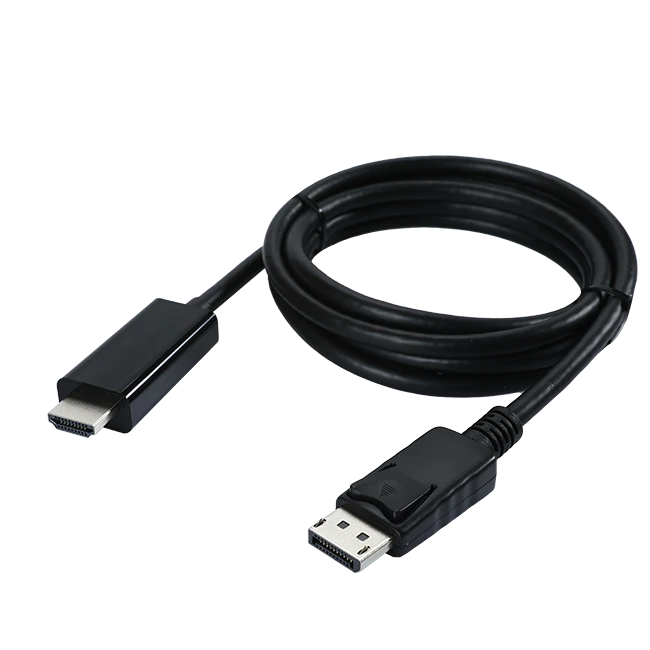
Kábel DisplayPort prenáša vysokokvalitný digitálny signál až do vzdialenosti 50 stôp, no táto dĺžka sa líši v závislosti od kvality a verzie kábla. Vysokokvalitné káble môžu prenášať na väčšie dĺžky. Ak chcete túto dĺžku prekročiť, budete potrebovať aktívne káble DisplayPort so vstavaným zosilňovačom na prenos signálov na oveľa väčšie vzdialenosti. Majte na pamäti, že aktívne káble DisplayPort sú drahšie ako pasívne káble a cena môže naznačovať, ako ďaleko môže kábel DisplayPort viesť.
Koľko Hz podporuje Displayport?

V širšom zmysle DisplayPort podporuje takmer každé bežné rozlíšenie, ktoré by vás mohlo zaujímať, od 30 Hz až po 240 Hz. Ale pokiaľ ide o váš konkrétny hardvér, koľko Hz podporuje DisplayPort, skutočne závisí od toho, koľko monitorov používate, aké rozlíšenie sú nastavené a na akej verzii konektora DisplayPort ich používate.
DisplayPort 1.4 je najbežnejší video konektor na bežných herných monitoroch a grafických kartách. Podporuje rovnaké obnovovacie frekvencie a rozlíšenia ako DisplayPort 1.3 (bez kompresie) a zvládne 4K pri frekvencii až 120 Hz, dva 4K displeje pri 60 Hz a až štyri displeje pri 2 560 x 1 600 pri 60 Hz. S DSC ponúka rovnaké rozlíšenie a podporu obnovovacej frekvencie, ale s vylepšenou podporou farieb. Každá verzia DisplayPort od 1.2 bola schopná ponúknuť 240 Hz pri rozlíšení 1080p. Na hornom konci môže DisplayPort 2.1 podporovať obnovovacie frekvencie až 900 Hz pri 1080p alebo 240 Hz pri 4K.
Na čo sa používa Displayport?
Počítačové monitory a pracovné stanice
DisplayPort je široko používaný na pripojenie stolných monitorov a pracovných staníc, najmä v profesionálnych prostrediach, ktoré vyžadujú vysokú presnosť a detailný obraz. Patria sem oblasti ako grafický dizajn, úprava videa a ďalšie multimediálne aplikácie, kde je nevyhnutné vysoké rozlíšenie a presná reprodukcia farieb.
01
Hranie
Hráči výrazne ťažia z možností DisplayPort, ako sú vysoké obnovovacie frekvencie a rozlíšenia, ako aj podpora pokročilých funkcií, ako je G-SYNC od NVIDIA a FreeSync od AMD. Tieto technológie pomáhajú znižovať trhanie a zasekávanie obrazovky a poskytujú plynulejší a pohlcujúci herný zážitok.
02
Videosteny a digitálne značenie
Schopnosť DisplayPortu podporovať viacero displejov prostredníctvom jedného pripojenia (pomocou Multi-Stream Transport alebo MST) ho robí ideálnym pre nastavenie video stien a digitálneho značenia, kde je potrebný synchronizovaný výstup na viacerých obrazovkách.
03
Notebooky a mobilné zariadenia
Mnoho vysokovýkonných notebookov používa DisplayPort, často cez konektory USB Type-C, ktoré prenášajú signály DisplayPort. To umožňuje pripojenie ďalších externých displejov alebo dokovacích staníc na prepojenie s rôznymi perifériami a prídavnými obrazovkami.
04
Ako používať DisplayPort na prenos zvuku?
Skontrolujte kompatibilitu zariadenia
Uistite sa, že vaše zdrojové zariadenie (napr. počítač, grafická karta) aj prijímacie zariadenie (napr. monitor, TV) podporujú zvuk cez DisplayPort. Väčšina moderných zariadení s pripojením DisplayPort je kompatibilná.
Pripojte kábel DisplayPort
Zapojte jeden koniec kábla DisplayPort do výstupu DisplayPort na zdrojovom zariadení a druhý koniec do vstupu DisplayPort na prijímacom zariadení.
Vyberte Zvukový výstup
Na zdrojovom zariadení prejdite do nastavení zvuku a ako výstupné zvukové zariadenie vyberte „DisplayPort“ alebo konkrétny výstup DisplayPort. Tento krok sa môže líšiť v závislosti od operačného systému vášho zariadenia.
Upravte nastavenia zvuku (ak je to potrebné)
Ak používate monitor alebo televízor so vstavanými reproduktormi, skontrolujte, či sú nastavenia zvuku na monitore nakonfigurované na príjem zvuku zo vstupu DisplayPort. Možno budete musieť upraviť nastavenia v ponuke na obrazovke monitora.
Test prehrávania zvuku
Prehrajte zvukový súbor alebo video so zvukom na zdrojovom zariadení a otestujte prehrávanie zvuku. Uistite sa, že počujete zvuk z reproduktorov pripojených k prijímaciemu zariadeniu alebo zo vstavaných reproduktorov monitora.
Riešenie problémov (ak je to potrebné
Ak narazíte na nejaké problémy s prehrávaním zvuku, dvakrát skontrolujte káblové pripojenia a nastavenia zariadenia. Možno budete musieť aktualizovať ovládače zariadení alebo firmvér, aby ste zaistili kompatibilitu a optimálny výkon.
Faktory, ktoré treba zvážiť pri výbere Displayportu
Zvážte verziu
V prvom rade zvážte verziu kábla DisplayPort, ktorú potrebujete. Káble DisplayPort sa dodávajú v rôznych verziách vrátane DisplayPort 1.1, 1.2, 1.3 a najnovšej DisplayPort 1.4. Každá verzia ponúka svoj vlastný súbor funkcií a možností, takže je dôležité vybrať si takú, ktorá je kompatibilná s vaším zariadením.
Zvážte dĺžku
Ďalším dôležitým faktorom, ktorý treba zvážiť pri výbere kábla DisplayPort, je dĺžka. Káble DisplayPort sú dostupné v rôznych dĺžkach od niekoľkých stôp do niekoľkých metrov. Je dôležité vybrať kábel, ktorý je dostatočne dlhý na pripojenie vašich zariadení, pričom treba brať do úvahy fyzické nastavenie vášho pracovného priestoru.
Skontrolujte maximálne rozlíšenie a obnovovaciu frekvenciu
Ak si chcete vychutnať grafiku vo vysokom rozlíšení a plynulé prehrávanie videa, je nevyhnutné skontrolovať maximálne rozlíšenie a obnovovaciu frekvenciu podporovanú káblom DisplayPort. Rôzne káble majú rôzne možnosti, takže sa uistite, že kábel, ktorý si vyberiete, zvládne požiadavky vášho displeja.
Zvážte konštrukciu a kvalitu káblov
Konštrukcia a kvalita kábla DisplayPort môže tiež ovplyvniť jeho výkon a odolnosť. Hľadajte káble s pozlátenými konektormi, pretože ponúkajú lepšiu vodivosť a odolnosť proti korózii. Tieto konektory zaisťujú stabilné pripojenie a znižujú riziko straty signálu.
Zvážte tienenie a hrúbku kábla
Okrem toho zvážte tienenie a hrúbku kábla. Káble vyššej kvality majú často lepšie tienenie, čo pomáha minimalizovať elektromagnetické rušenie a degradáciu signálu. Hrubšie káble sú tiež robustnejšie a menej náchylné na poškodenie. Vždy sa odporúča investovať iba do vysokokvalitnej značky, aby ste sa uistili, že váš produkt bude spokojný a stojí za to peniaze.
Ako udržiavať Displayport
Vyhnite sa nadmernému ohýbaniu, skrúteniu alebo naťahovaniu kábla, pretože to môže poškodiť vnútorné vodiče alebo konektory.
Neumiestňujte na kábel ťažké predmety ani ho neveďte pod koberce, predložky alebo nábytok, pretože to môže spôsobiť tlak alebo trenie na kábli.
Nevystavujte kábel extrémnym teplotám, vlhkosti alebo slnečnému žiareniu, pretože to môže znížiť kvalitu alebo výkon kábla.
Pravidelne čistite kábel a konektory jemnou handričkou alebo vatovým tampónom a odstráňte všetok prach, nečistoty alebo zvyšky, ktoré môžu rušiť prenos signálu.
Používajte kvalitnejšie káble, ktoré majú lepšie tienenie, odolnosť a kompatibilitu. Môžete napríklad použiť káble DisplayPort 2.{2}}, ktoré podporujú vyššie rozlíšenia, obnovovacie frekvencie a šírky pásma ako predchádzajúce verzie.
FAQ
Otázka: Aké zariadenia môžem používať s portom DisplayPort môjho počítača?
Otázka: Môžem použiť adaptér na pripojenie DisplayPort môjho notebooku k externému displeju?
Otázka: Potrebujem špeciálny softvér alebo ovládače, aby som mohol používať DisplayPort môjho notebooku?
Otázka: Môže moje pripojenie DisplayPort podporovať rozlíšenie videa 4K?
Otázka: Je lepšie používať DisplayPort alebo HDMI?
Otázka: Podporuje DisplayPort zvuk?
Otázka: Ako spustím svoj DisplayPort?
Otázka: Prečo nemôžem použiť svoj DisplayPort na mojom počítači?
Otázka: Kde zapojím DisplayPort?
Otázka: Podporuje DisplayPort Dolby Atmos?
Otázka: Ako dlho môže DisplayPort trvať, kým stratí kvalitu?
Otázka: Môže DisplayPort ísť oboma smermi?
Otázka: Môžem používať Displayport a HDMI spolu na tom istom zariadení?
Otázka: Čo sa stane, ak použijem DisplayPort na HDMI?
Otázka: Koľko monitorov môžem pripojiť k DisplayPort?
Ako jeden z popredných výrobcov a dodávateľov displayportov v Číne vás srdečne vítame, aby ste si tu z našej továrne kúpili prispôsobený displayport vyrobený v Číne. Pre bezplatnú vzorku nás teraz kontaktujte.
