
Ako vyriešim problém s pripojením VGA kábla?
Jan 20, 2026
Ahoj! Ako dodávateľ VGA kábla som za tie roky riešil nespočetné množstvo problémov s pripojením VGA kábla. Dnes sa podelím o niekoľko tipov na riešenie problémov s pripojením kábla VGA. Či už ho používate s počítačom, televízorom alebo projektorom, tieto kroky by vám mali pomôcť, aby všetko fungovalo hladko.
Skontrolujte fyzické pripojenie
Prvá vec, ktorú by ste mali urobiť, keď máte problémy s pripojením kábla VGA, je skontrolovať fyzické pripojenie. Znie to jednoducho, ale boli by ste prekvapení, ako často je na vine uvoľnená zástrčka.
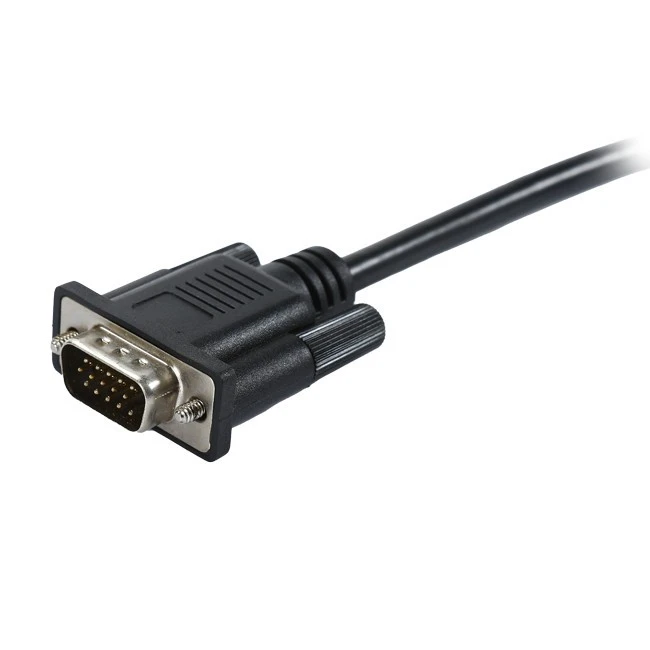
Začnite tým, že sa ubezpečíte, že kábel VGA je pevne zapojený do oboch zariadení. Na vašom počítači alebo inom zdrojovom zariadení je port VGA zvyčajne modrý port v tvare písmena D. Na vašom monitore alebo zobrazovacom zariadení je to rovnaké. Jemne potiahnite kábel, aby ste sa uistili, že sa nekrúti. Ak je, odpojte ho a znova zapojte, pričom sa uistite, že je správne usadený.
Pozrite sa aj na kolíky vo VGA konektore. Niekedy sa môžu ohnúť alebo poškodiť. Ak uvidíte nejaké ohnuté špendlíky, môžete ich skúsiť jemne narovnať pomocou pinzety. Dávajte si však pozor, aby ste ich nezlomili, pretože to môže spôsobiť ďalšie problémy.
Hľadajte fyzické poškodenie
Ďalej skontrolujte samotný kábel, či nevykazuje známky fyzického poškodenia. Skontrolujte, či kábel nie je prerezaný, rozstrapkaný alebo zalomený. Ak uvidíte nejaké poškodenie, je pravdepodobné, že problémom je kábel a budete ho musieť vymeniť.
Jedným zo spôsobov, ako to zdvojnásobiť - skontrolujte, či je problém s káblom, je skúsiť použiť iný kábel VGA. Ak sa vám povaľuje jedna navyše, je to skvelé. Stačí ho vymeniť a zistiť, či sa spojenie zlepší. Ak áno, potom určite viete, že starý kábel bol zlý.
Skontrolujte nastavenia zobrazenia
Ak je fyzické pripojenie v poriadku a na kábli nie je viditeľné žiadne poškodenie, ďalším krokom je skontrolovať nastavenia displeja na vašom zariadení.
Na počítači so systémom Windows kliknite pravým tlačidlom myši na pracovnú plochu a vyberte položku „Nastavenia zobrazenia“. Tu sa môžete uistiť, že je vybraté správne zobrazenie. Ak používate druhý monitor alebo projektor, uistite sa, že je správne nastavený a že rozlíšenie a obnovovacia frekvencia sú kompatibilné.
Pre používateľov počítačov Mac prejdite do ponuky Apple, vyberte „System Preferences“ a potom kliknite na „Displays“. Tu môžete upraviť nastavenia tak, aby zodpovedali vášmu displeju pripojenému k VGA.
Aktualizujte ovládače grafiky
Zastarané grafické ovládače môžu tiež spôsobiť problémy s pripojením kábla VGA. Ovládače grafiky sú softvér, ktorý umožňuje grafickej karte počítača komunikovať s vaším zobrazovacím zariadením.
V systéme Windows môžete aktualizovať ovládače grafiky prostredníctvom Správcu zariadení. Stlačte kláves Windows + X a vyberte „Správca zariadení“. Rozbaľte kategóriu „Zobrazovacie adaptéry“, kliknite pravým tlačidlom myši na svoju grafickú kartu a vyberte „Aktualizovať ovládač“. Môžete si zvoliť automatické vyhľadávanie aktualizovaného softvéru ovládača.
Na počítačoch Mac môžete zvyčajne aktualizovať ovládače prostredníctvom obchodu App Store. Stačí vyhľadať aktualizácie softvéru a nainštalovať všetky dostupné aktualizácie pre váš operačný systém, ktoré môžu zahŕňať aktualizácie ovládačov grafiky.
Skúste iný port
Ak ste vyskúšali všetky vyššie uvedené kroky a stále máte problémy, skúste na svojom zariadení použiť iný port VGA. Niektoré počítače a monitory majú viac ako jeden port VGA a jeden z nich môže byť chybný.
Ak používate počítač s vyhradenou grafickou kartou, uistite sa, že používate port VGA na grafickej karte a nie na základnej doske. Grafická karta zvyčajne poskytuje lepší výkon a kompatibilitu.
V prípade potreby použite adaptér
Niekedy môže byť potrebné použiť adaptér na pripojenie zariadenia VGA k inému zariadeniu. Napríklad, ak chcete pripojiť iba VGA zariadenie k modernému displeju HDMI. V tomto prípade môžete použiť aAdaptérový kábel VGA na 1080p HDMI s USB audio a podporou napájania.
Tieto adaptéry môžu byť naozaj praktické, ale uistite sa, že si zaobstaráte kvalitný. Lacný adaptér nemusí fungovať správne alebo môže spôsobiť problémy so signálom.

Otestujte s iným zariadením
Ak je to možné, otestujte kábel VGA a zobrazovacie zariadenie s iným zdrojovým zariadením. Ak máte napríklad problémy s pripojením počítača k monitoru, skúste k tomu istému monitoru pripojiť iný počítač. Ak druhý počítač funguje správne, problém je pravdepodobne s vaším pôvodným počítačom.
Naopak, ak pripojíte svoj pôvodný počítač k inému monitoru a funguje to, problém je s prvým monitorom.
Vyhľadajte odbornú pomoc
Ak ste vyskúšali všetky tieto kroky na riešenie problémov a stále máte problémy, možno je čas vyhľadať odbornú pomoc. Zariadenie môžete odniesť do servisu počítačov alebo sa obrátiť na tím podpory výrobcu.
Majú nástroje a odborné znalosti na diagnostiku a opravu zložitejších problémov, ako sú problémy s grafickou kartou alebo samotným zobrazovacím zariadením.
Ste pripravení získať správny VGA kábel?
Ak hľadáte kvalitné káble VGA alebo adaptéry VGA na HDMI, ktoré som spomínal, ste na správnom mieste! Ako dodávateľ VGA kábla vám môžem ponúknuť širokú škálu produktov, ktoré vyhovujú vašim potrebám. Či už ide o domáce použitie, v kancelárii alebo pri veľkej udalosti, máme pre vás tie správne káble.
Ak sa chcete dozvedieť viac o našich produktoch alebo diskutovať o potenciálnom nákupe, neváhajte nás kontaktovať. Sme tu, aby sme vám pomohli nájsť dokonalé riešenie pre vaše potreby pripojenia VGA.
Referencie
- Podpora spoločnosti Microsoft - Nastavenia zobrazenia systému Windows
- Podpora Apple – Predvoľby zobrazenia pre Mac
- Rôzne elektronické fóra a komunity